
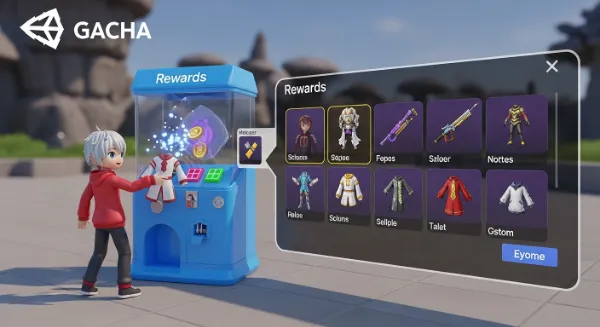
今回は、Unityを使ったガチャ機能の実装方法について紹介していきます。
ガチャにはさまざまな実装方法がありますが、この記事では、現在開発中の自作ゲームに実際に導入している仕組みをベースに、考え方や構成を解説します。
ガチャ機能の考え方
今作ってるゲームのガチャを3回引いた動画です。私自身初めてガチャ機能を作ったのですが、そして分かったことがガチャ機能は基本的に実装するには3ステップに分かれているということです。
1.デザインを決める
ガチャを引く一番の目的は、レアなキャラやカード、モンスターなどを手に入れることです。これによってゲームのプレイ体験が豊かになり、戦略の幅が広がったり、ゲームの進行が有利になったりと、プレイヤーのモチベーションにも大きく関わってきます。
そのため、ガチャに登場するキャラクターやアイテムはバリエーション豊富に用意する必要があります。レア度や能力、デザインが異なる多くの種類を用意することで、ユーザーに「何が出るかわからないワクワク感」を提供できます。
Unityでこういったガチャ要素を実装する際には、ScriptableObjectを活用するのがおすすめです。各キャラやカードの情報(名前、レア度、ステータスなど)をScriptableObjectとして定義しておくことで、管理や拡張がしやすくなります。
また、それぞれのビジュアル要素はPrefabとして分けておくことで、UIへの表示やアニメーション処理も効率的に行えます。ガチャで当たったオブジェクトを画面に表示する際にも、このPrefabを活用することで、スムーズな演出が可能になります。
2.ガチャ機能の実装
Unityでは、ScriptableObjectなどであらかじめ作成しておいたアイテムのリストから、確率抽選によって1つのアイテムを選び、それを画面に表示することで、基本的なガチャ処理が完成します。
3.ガチャ以外の機能実装
ガチャ機能といえば、確率によって複数の中から1つのキャラやアイテムを抽選する仕組みが中心になりますが、それだけでは完成とは言えません。
たとえば、ユーザーが画面をタップするとアニメーションが始まり、演出の中でアイテムが出現するようなガチャ演出や、その後に結果を表示するリザルト画面を作成することも重要です。
つまり、ガチャの裏側の確率処理だけでなく、アニメーション・演出・リザルト画面などのUIやUX面の作り込みを行う必要があります。
実装方法
アニメーションに関しては千差万別なため、今回はアニメーションを抜きとしたガチャの作り方を紹介します。
①ItemData.csというスクリプトを作成
using UnityEngine;
[CreateAssetMenu(fileName = "ItemData", menuName = "ScriptableObjects/CardData")]
public class ItemData : ScriptableObject
{
    public string itemName;
    public Sprite itemImage;
    public Sprite itemFrame;
    public int rarity; // 0:星1, 1:星2, ...
}
②ItemData.csの10種類のScriptableObjectアセットを作成(今回は10種類のアイテムが確率で得られるガチャ)
Projectウィンドウで右クリック →
Create > ScriptableObjects > ItemDataItem_001.asset〜Item_010.assetまで10種類作るそれぞれに画像・名前・レアリティなどを設定
これで10種類のアイテムのデータが完成しました。
③ItemDataList.csというスクリプトの作成
using UnityEngine;
using System.Collections.Generic;
[CreateAssetMenu(fileName = "ItemDataList", menuName = "ScriptableObjects/ItemDataList")]
public class ItemDataList : ScriptableObject
{
    public List<ItemData> star1Cards;
    public List<ItemData> star2Cards;
    public List<ItemData> star3Cards;
    // 抽選ロジック
    public ItemData GetRandomItem()
    {
        float rand = Random.value;
        if (rand < 0.6f)
            return GetRandomFromList(star1Cards);
        else if (rand < 0.9f)
            return GetRandomFromList(star2Cards);
        else
            return GetRandomFromList(star3Cards);
    }
    private ItemData GetRandomFromList(List<ItemData> list)
    {
        if (list.Count == 0) return null;
        return list[Random.Range(0, list.Count)];
    }
}
※確率は各々好きな排出率に変換してください。
④ItemDataListのScriptableObjectアセットを作成
Projectで右クリック →
Create > ScriptableObjects > ItemDataListItemDataList.assetができるstar1〜star3にアイテム(ItemData)を分類して入れる
⑤ UIベースのアイテムPrefabを作成
Canvas配下に空のPanel作成(名前:
Item)子オブジェクトに以下を作成
Image(アイテム画像)
Image(フレーム)
Text(名前)
整えたら
ProjectウィンドウにドラッグしてItemPrefabとして保存
⑥ ItemDisplay.csというスクリプトを作成
using UnityEngine;
using UnityEngine.UI;
public class ItemDisplay : MonoBehaviour
{
    public Image ItemImage;
    public Image frameImage;
    public Text nameText;
    public void SetItem(CardData data)
    {
        ItemImage.sprite = data.ItemImage;
        frameImage.sprite = data.ItemFrame;
        nameText.text = data.ItemName;
    }
}
ItemDisplay.cs をItemPrefab にアタッチし、インスペクターでUI要素を割り当て
⑦ gatyaManager.csを作成
using UnityEngine;
public class GatyaManager : MonoBehaviour
{
    public ItemDataList itemDataList;
    public GameObject itemPrefab;
    public Transform displayParent; // カードを表示する位置
    public void DrawItem()
    {
        ItemData drawn = itemDataList.GetRandomItem();
        GameObject itemObj = Instantiate(itemPrefab, displayParent);
        ItemDisplay display = itemObj.GetComponent<ItemDisplay>();
        display.SetItem(drawn);
    }
}
⑧実行準備
Canvas上に空の
Panelを作り、displayParentに指定GatyaManagerを空のGameObjectにアタッチインスペクターで以下を割り当て:
itemDataList→ 作った.assetitemPrefab→ 作ったカードプレハブdisplayParent→ 表示位置ガチャボタンを設置し、
DrawItem()を呼び出すように設定
これでアニメーション抜きのガチャの実装ができました。アニメーションに関してはDOTweenというライブラリを使うとオブジェクトをアニメーションさせたり、マテリアルの色を徐々に変化させたい場合に非常に便利です。
まとめ
一度やり方を覚えてしまえば、ゲームにガチャ機能を実装するのは意外とシンプルです。初心者ゲーム開発者にとって、ガチャはプレイヤーをワクワクさせる要素。ぜひこの機会に挑戦して、あなたのゲームに新たな魅力を加えてみませんか?